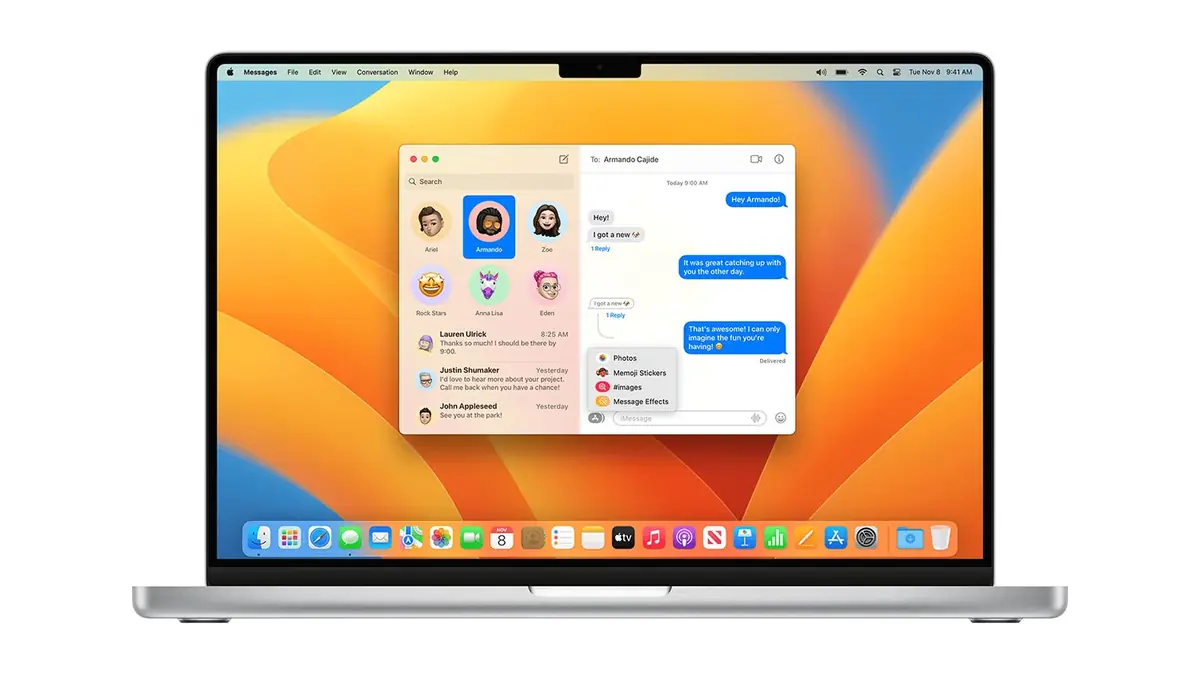
L’application Messages sur Mac cache certaines fonctionnalités. Depuis qu’elle reprend le même code que sa cousine sur iOS, elle permet de faire beaucoup de choses qui étaient impossibles dans les précédentes versions.
Mise en page du texte
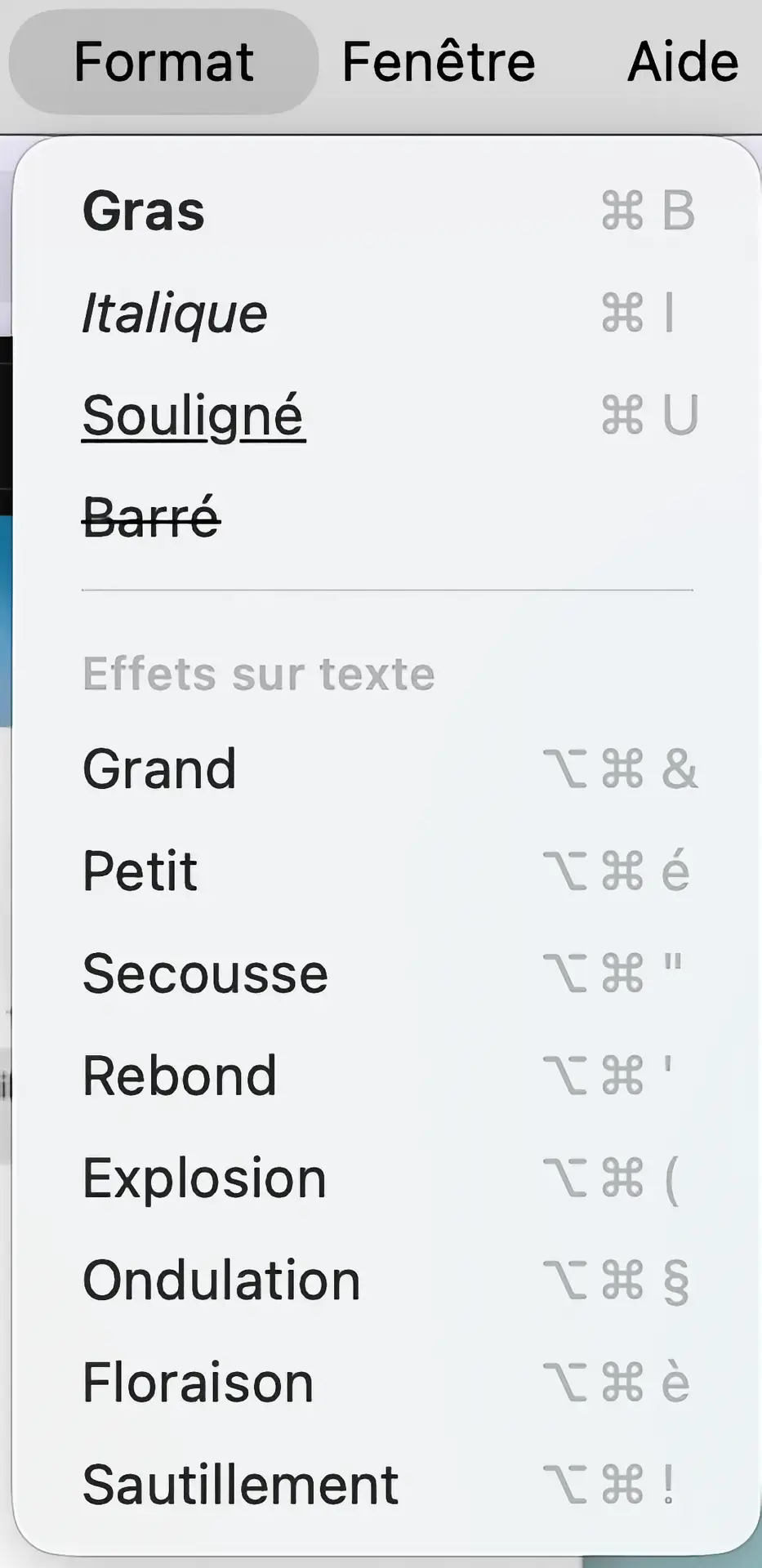
Il est possible d’envoyer un message avec du texte en gras, italique, souligné, voire d'ajouter des effets ! Pour cela, soit vous pouvez utiliser les raccourcis clavier classiques comme ⌘B pour mettre en gras. Sinon, vous pouvez aller dans le menu Format.
Comme vous pouvez le constater, Message vous propose des effets supplémentaires comme Grand, Petit, Secousse ou encore Explosion pour animer vos textes. Il est possible de sélectionner le texte et de faire un clic droit dessus et de choisir Effets sur texte pour accéder aux mêmes animations.
Effets sur la discussion
Vous pouvez ajouter des effets valables sur la discussion en entier, et non pas uniquement sur un texte que vous envoyez. Pour cela, il faut cliquer sur le bouton + et choisir Effets de message.
Vous aurez alors accès à des effets différents comme l’envoi d’un gros ballon en forme de cœur, envoyer des confettis, des feux d’artifice ou des lasers. Attention à ne pas en abuser car l’animation prend l’intégralité de la fenêtre pendant quelques secondes…
Ajouter un événement au calendrier
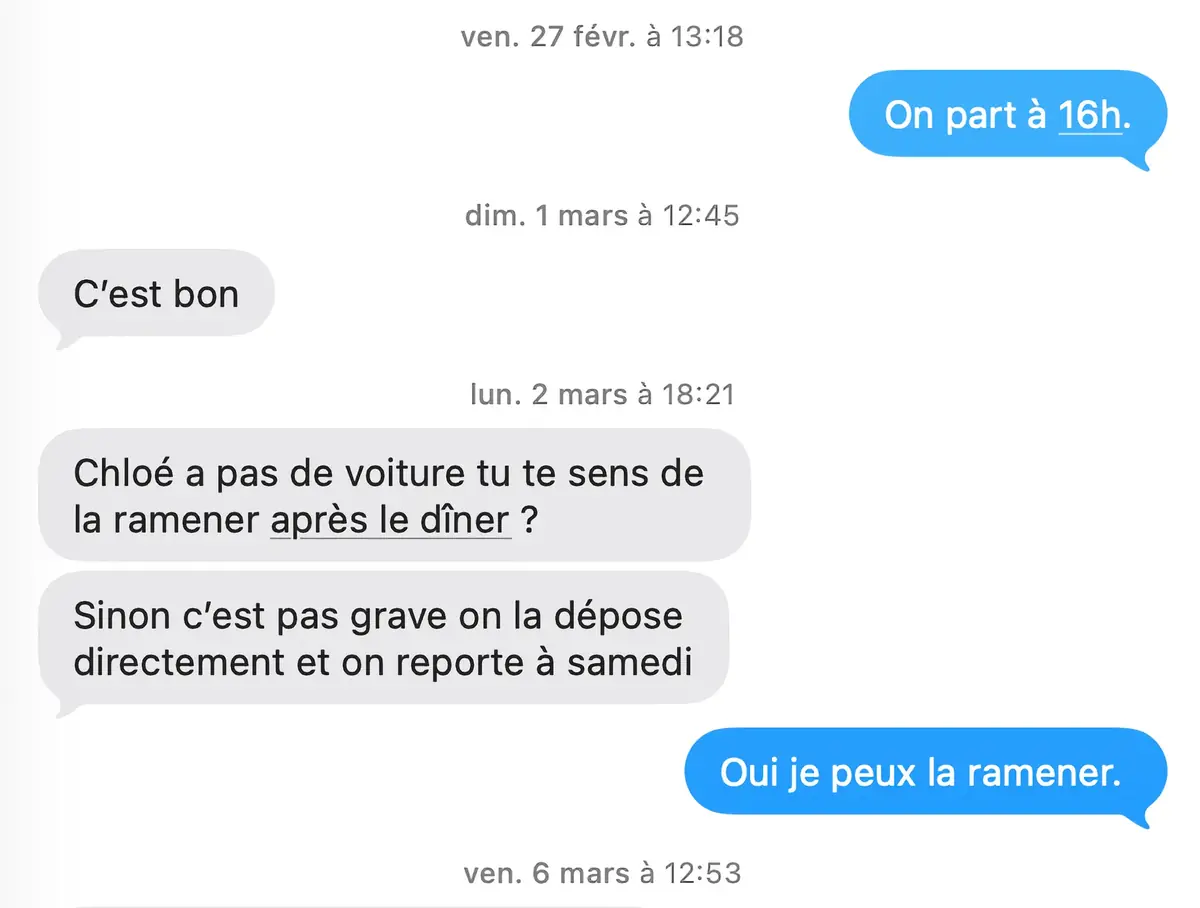
Quand un message indique une date et/ou un horaire, il se peut qu’il soit reconnu comme un événement et qu’il soit souligné. Par exemple, si quelqu’un vous envoie le message suivant : on se voit lundi, lundi sera généralement souligné.
Ci-dessus, il est possible de cliquer sur le texte souligné après le dîner.
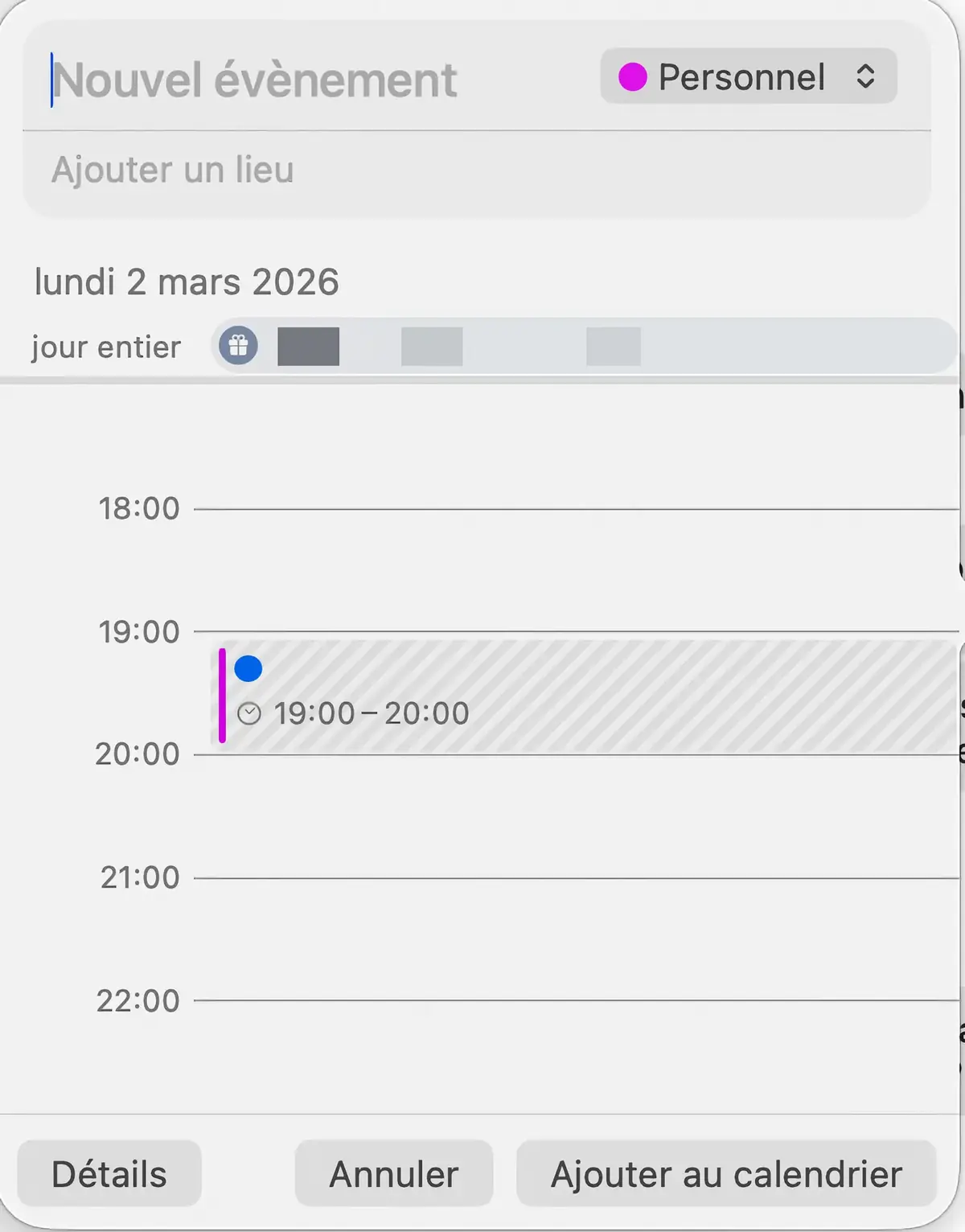
Cela ouvre une fenêtre vous permettant d’ajouter un événement à votre calendrier. Vous pouvez alors choisir le titre, l’horaire précis et le calendrier de l’événement. Pour modifier plus d’informations, vous pouvez cliquer sur le bouton Détails puis vous pouvez cliquer sur Ajouter au calendrier.
L’événement sera ajouté automatiquement, sans que l’application Calendrier ne soit lancée.
Envoyer de l’audio
J’ai remarqué que de plus en plus de personnes envoient des messages audio au lieu de messages écrits. Chose qui m'est totalement étrangère. De plus, je n’aime pas écouter le podcast de la vie des gens. Cependant, sachez qu’il est possible d’envoyer rapidement un message audio avec Messages.
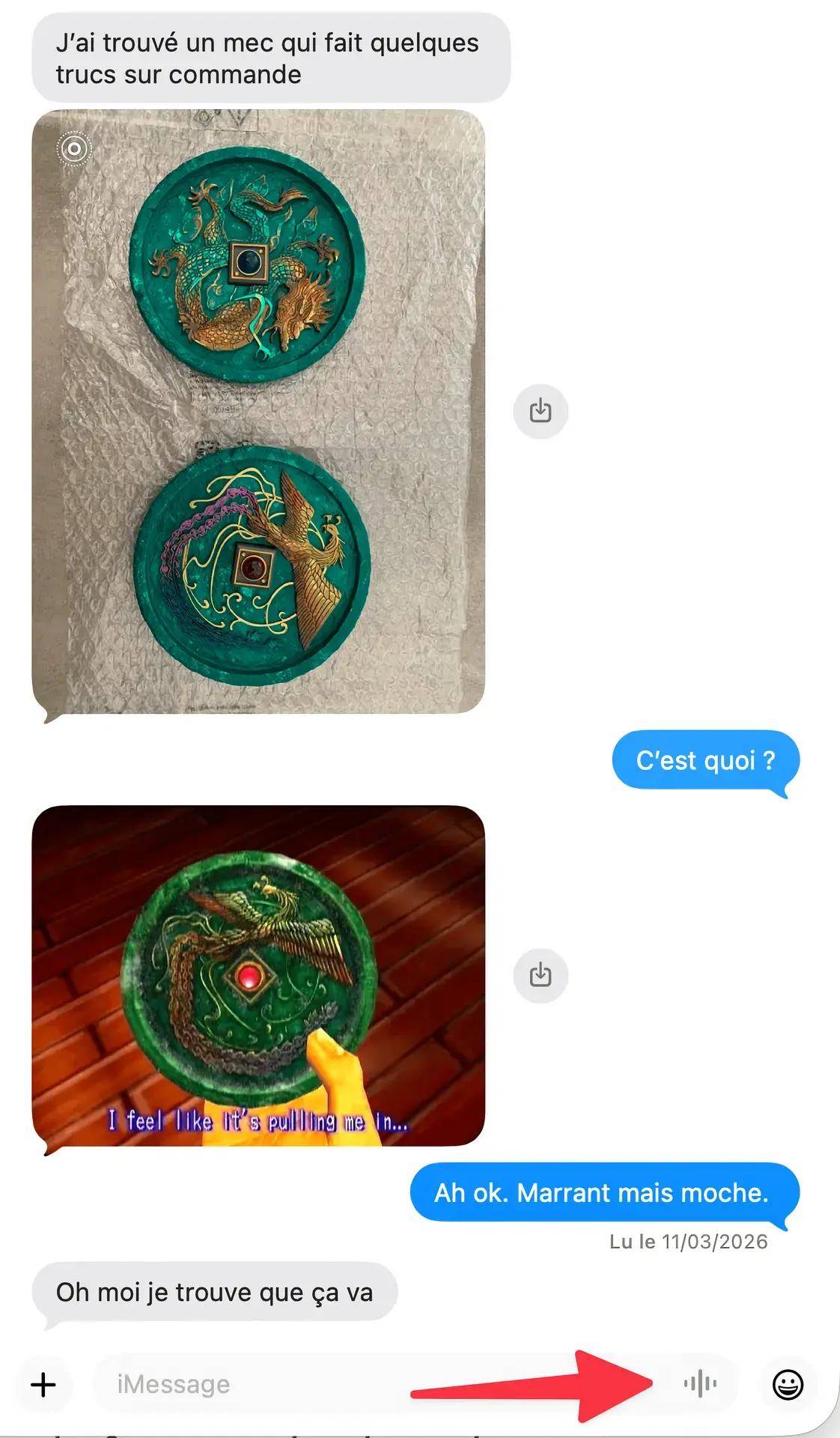
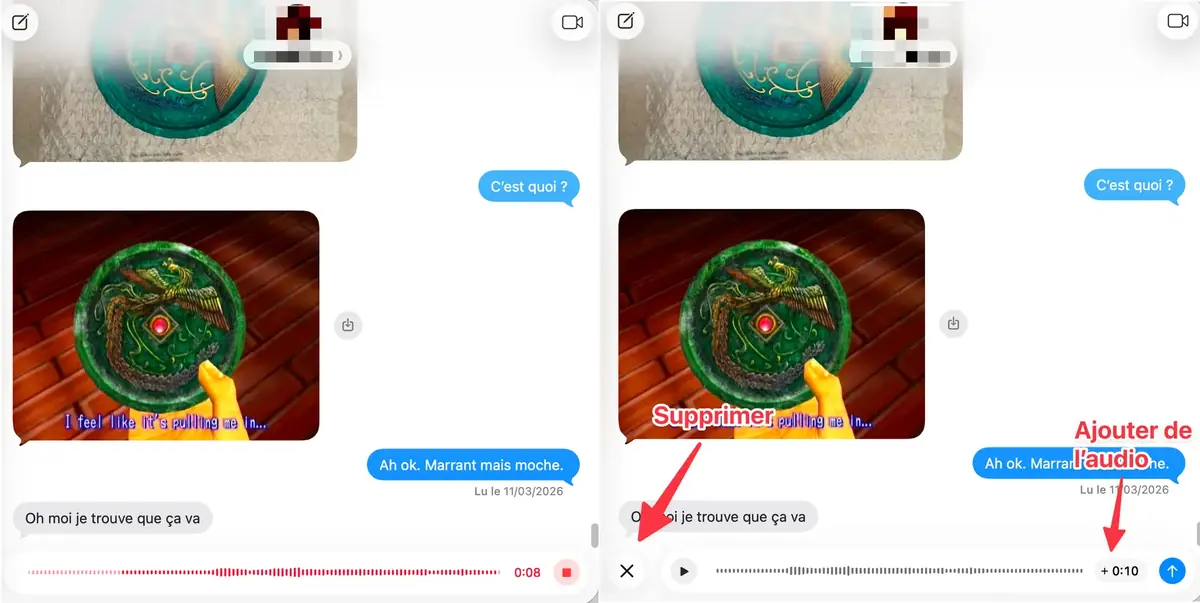
Pour cela, il faut cliquer à droite de la zone de texte vide de Messages et l’appareil commencera directement l’enregistrement. Vous verrez apparaître les ondes sonores en rouge avec un bouton stop pour arrêter l’enregistrement.
Vous pouvez ensuite supprimer directement l’enregistrement pour le refaire en cliquant sur la croix à gauche, ou ajouter de l’audio en cliquant sur le + avec le temps du message sur la droite.
Envoyer un GIF animé
Que serait la vie sans GIF ? Il est possible d’en envoyer avec Messages facilement. Cliquez sur le bouton + et choisir #images. Vous aurez alors accès à un ensemble de GIF et vous pouvez faire une recherche spécifique
Envoyer un sondage
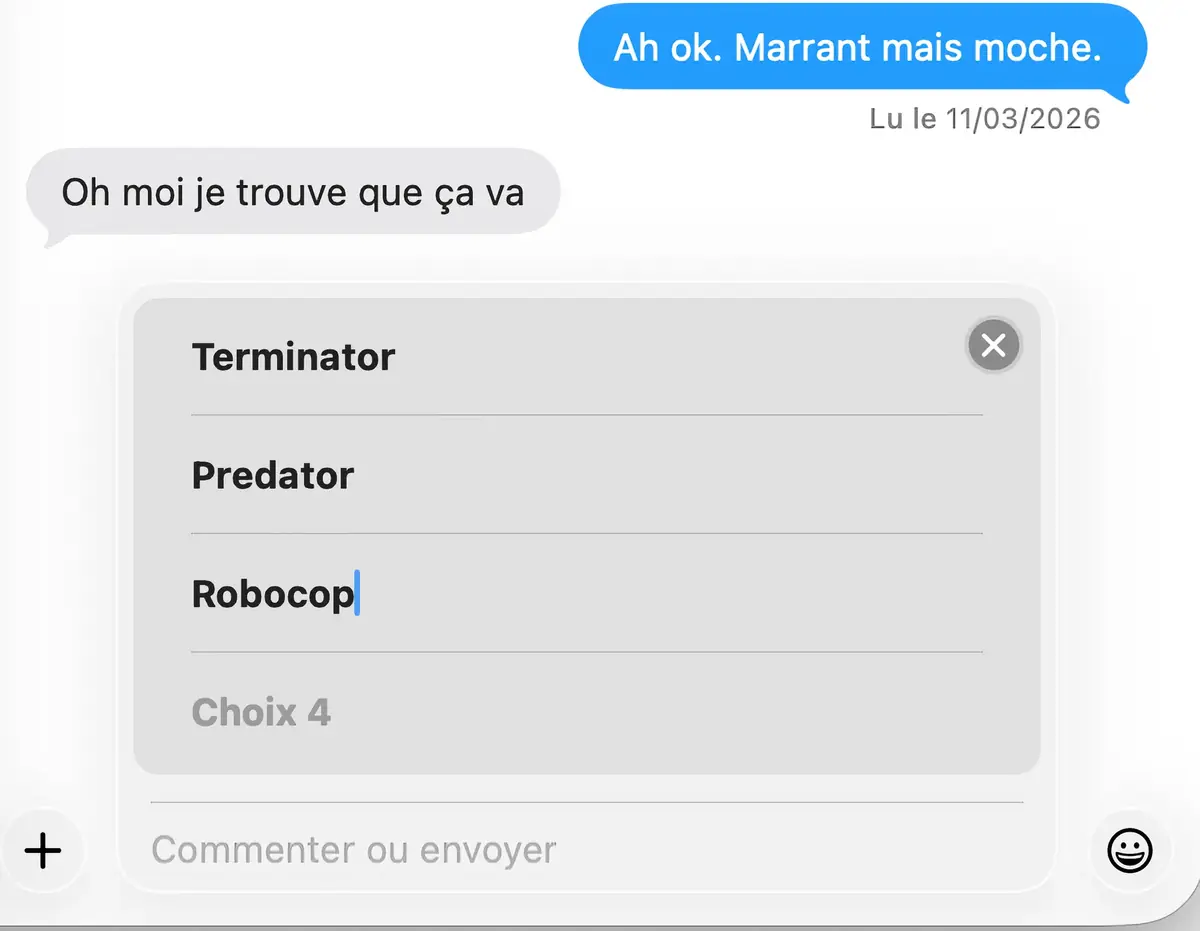
Toujours accessible grâce au bouton +, vous pouvez envoyer un sondage en cliquant sur Sondages. C’est une nouvelle fonctionnalité des systèmes 26. Cela parait bizarre de vouloir envoyer un sondage mais c’est au final pratique. Si vous êtes dans une discussion avec plusieurs personnes, cela peut être utile de demander l’opinion de chacun, comme par exemple pour choisir un restaurant ou une date.
Envoyer un message plus tard
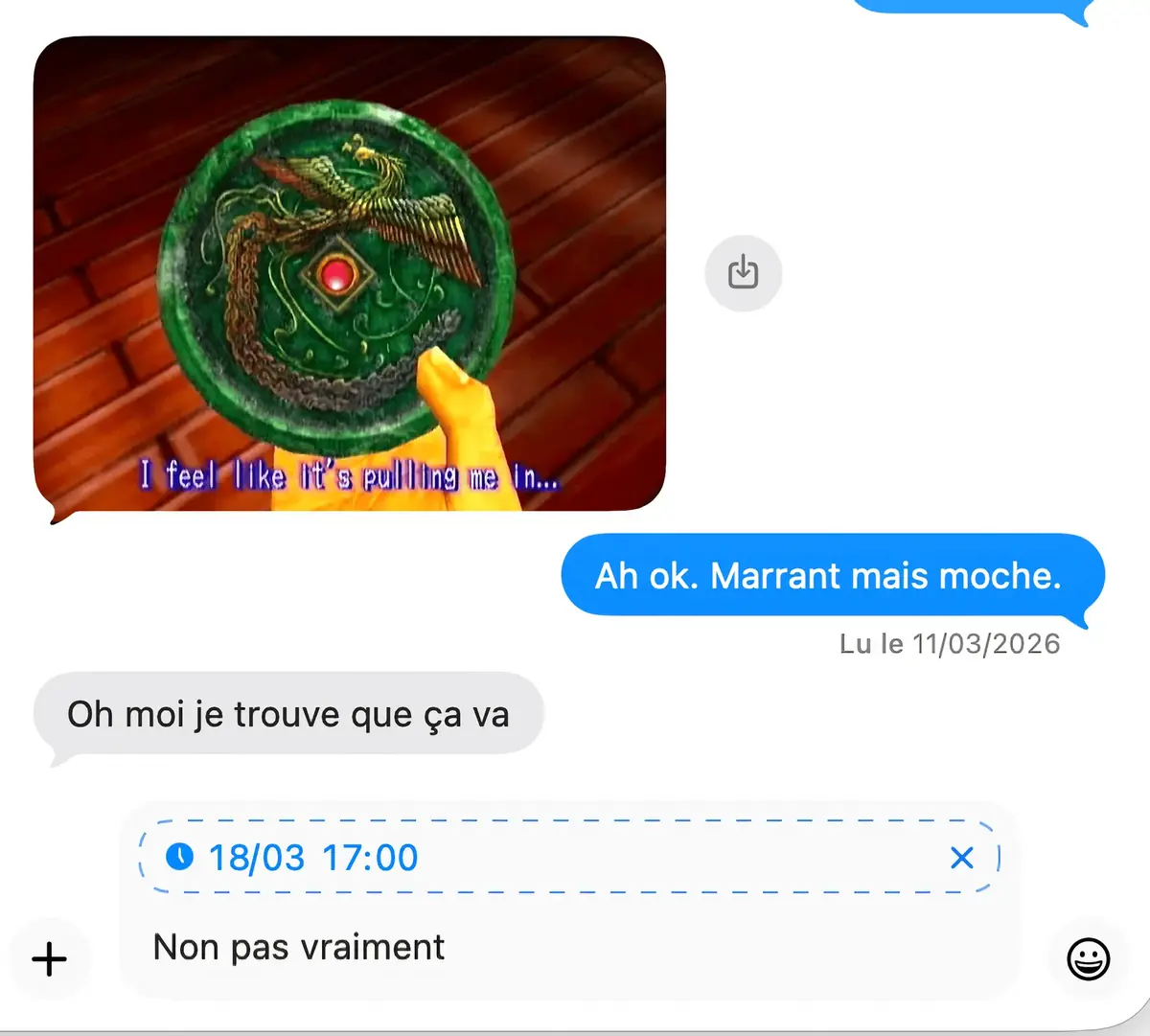
Autre fonctionnalité accessible grâce au bouton +, vous pouvez sélectionner Envoyer plus tard.
Vous aurez alors la possibilité de choisir le jour et l’heure d’envoi du message.
Réagir à un message
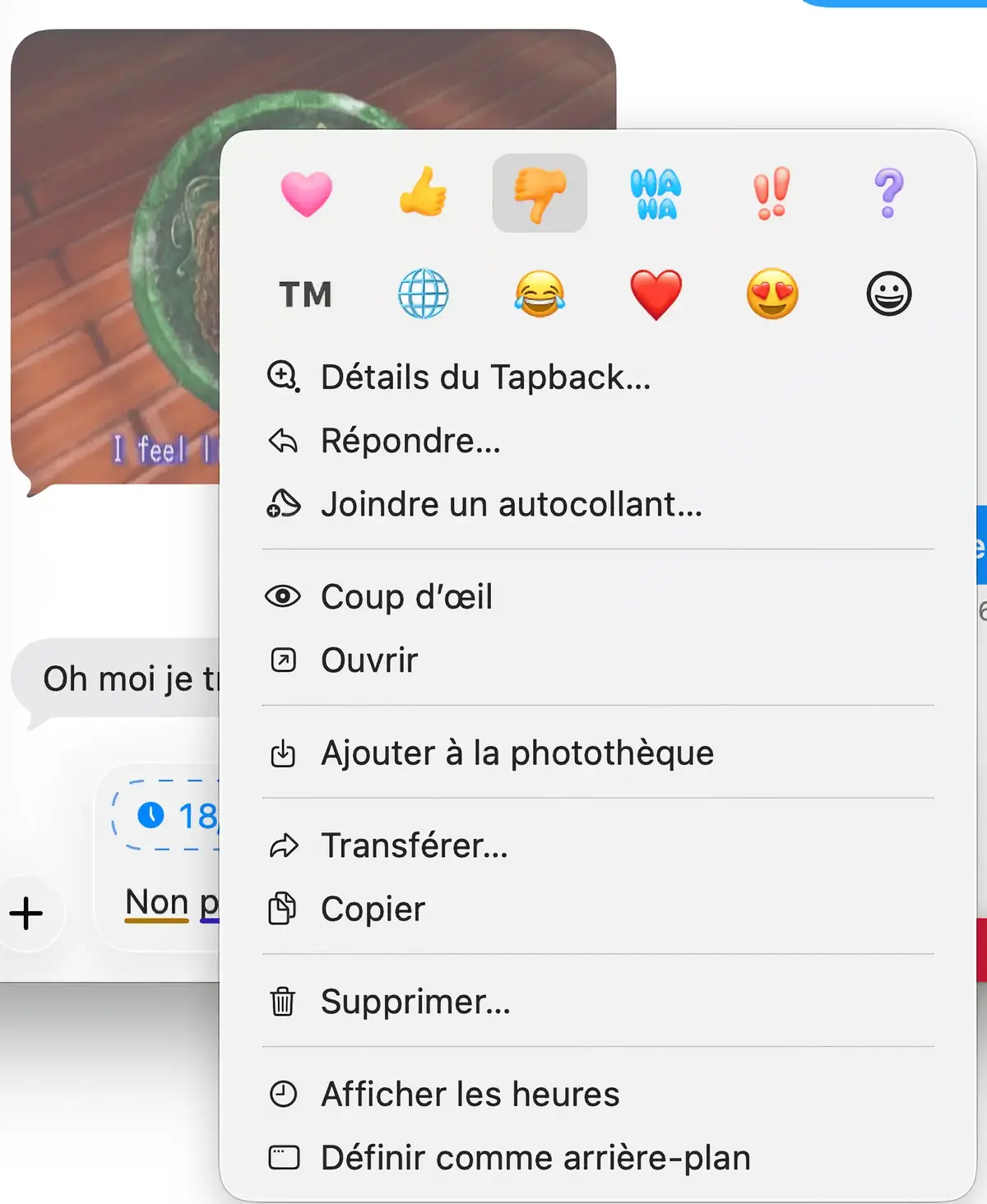
Vous pouvez envoyer une réaction à un message en faisant un clic droit dessus. Cela mettra par exemple un cœur ou un pouce vers le haut/bas suivant la sélection. Vous pouvez aussi choisir n’importe quel emoji.
Et vous, quelle astuce de Messages utilisez-vous le plus ?